In diesem Artikel zeige ich dir, wie du auf einem frischen Debian 12 mit KDE Plasma eine Remotedesktop-Verbindung einrichtest. Das ist besonders nützlich, wenn du beispielsweise einen Server mit grafischer Benutzeroberfläche betreibst, auf dem mehrere Nutzer gleichzeitig arbeiten sollen.
Aus meiner Sicht ist RDP (Remote Desktop Protocol) deutlich performanter und stabiler als andere Lösungen. Ein weiterer Vorteil: Auf einem Windows-Client ist keine zusätzliche Software erforderlich. Um RDP auf einem Debian-System nutzen zu können, musst du zunächst xRDP installieren:
sudo apt install xrdpNach der Installation kannst du dich bereits über die Remotedesktopverbindung anmelden. Falls beim Verbindungsaufbau kein Benutzername oder Passwort abgefragt wird, musst du dich zunächst lokal am System anmelden.
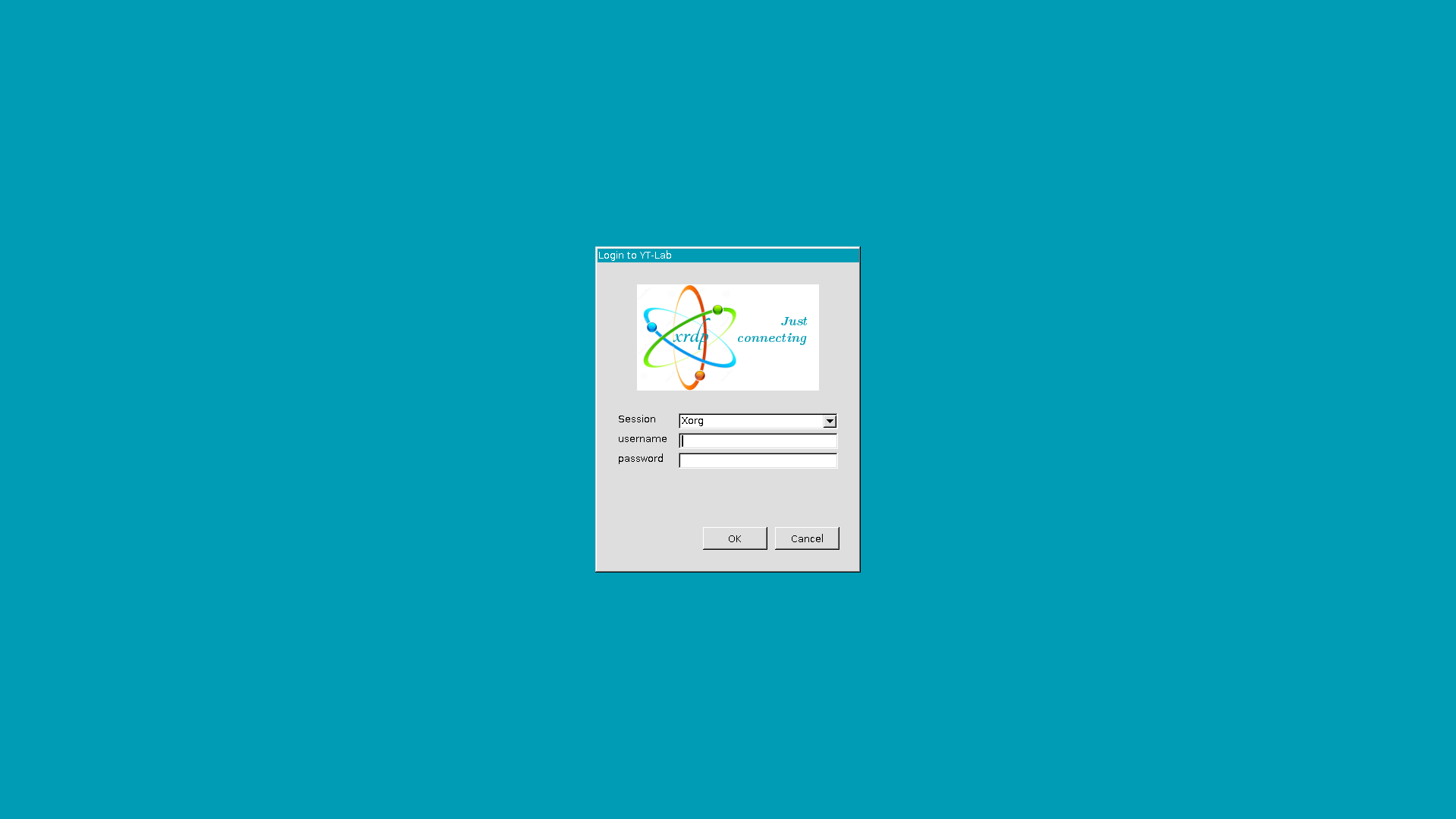
Passwortabfragen beim Verbindungsaufbau
Es kann vorkommen, dass bei einer Remotedesktop-Verbindung nach der Anmeldung weitere Passwortabfragen erscheinen, bei einem Laptop mit eingerichtetem WLAN sogar mehrfach.
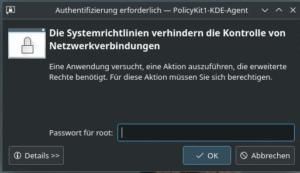
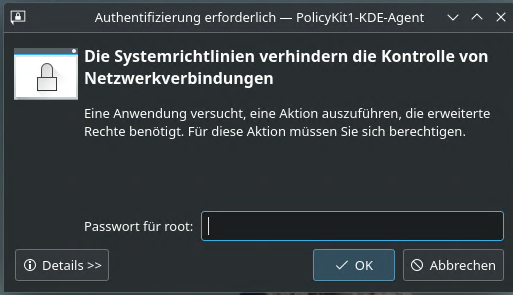
Ursache ist das PolicyKit, welches standardmäßig bestimmte Aktionen für Remote-Verbindungen einschränkt. Abhilfe schafft das Anlegen entsprechender Regeln in /etc/polkit-1/rules.d. Diese Dateien haben die Endung .rules.
Hinweis: Im Internet kursieren oft noch Anleitungen mit .pkla-Dateien. Diese stammen aus älteren PolicyKit-Versionen und funktionieren unter Debian 12 nicht mehr.
Erstelle die folgende Datei: /usr/share/polkit-1/rules.d/org.freedesktop.NetworkManager.rules
polkit.addRule(function(action, subject) {
  if (!subject.local &&
       subject.isInGroup("sudo") &&
       action.id.startsWith("org.freedesktop.NetworkManager.")) {
    return polkit.Result.YES;
  }
});

polkit.addRule(function(action, subject) {
  if (!subject.local &&
       action.id.startsWith("org.freedesktop.NetworkManager.network-control")) {
    return polkit.Result.YES;
  }
});
Starte anschließend die relevanten Dienste neu:
systemctl restart polkit
systemctl restart NetworkManager
Ab der nächsten Anmeldung erscheinen keine Passwortabfragen mehr für den NetworkManager. Mitglieder der Gruppe sudo haben nun auch remote volle Kontrolle über die Netzwerkeinstellungen, während normale Benutzer keine entsprechenden Rechte erhalten.
Herunterfahren über RDP ermöglichen
Ein weiteres Problem kann auftreten, wenn du über die Remotedesktopverbindung den Server, Laptop oder die VM herunterfahren oder neu starten möchtest. Obwohl die entsprechenden Optionen angezeigt werden, werden sie nicht ausgeführt. Noch problematischer: Nach dem Herunterfahren erscheint bei einer neuen Verbindung nur ein schwarzer Bildschirm.
Auch hier hilft eine weitere PolicyKit-Regel: /usr/share/polkit-1/rules.d/org.freedesktop.login1.rules
polkit.addRule(function(action, subject) {
  if (!subject.local && subject.isInGroup("sudo") && action.id.startsWith("org.freedesktop.login1.")) {
    return polkit.Result.YES;
  }

  if (!subject.local && action.id.startsWith("org.freedesktop.login1.")) {
    return polkit.Result.NO;
  }
});
Auch hier ist ein Neustart von polkit notwendig:
systemctl restart polkitMit dieser Konfiguration können sudo-Benutzer den Rechner auch remote herunterfahren oder neu starten, ohne anschließend auf einen schwarzen Bildschirm zu stoßen.
Mit diesen Schritten hast du eine stabile und benutzerfreundliche Remotedesktop-Lösung für Debian 12 mit KDE Plasma eingerichtet.