In diesem Beitrag erfährst du, wie du deine Anwendungen direkt aus dem Qt Creator heraus auf der Zielplattform starten und debuggen kannst. Dazu müssen wir die beiden Image-Rezepte „raspilab-image.bb“ und „raspilab-image-dev.bb“ sowie die Einstellungen im Qt Creator anpassen.
Remote-Deployment einrichten
Beginnen wir mit dem Rezept „raspilab-image.bb“. Hier ergänzen wir die Pakete „rsync“ und „coreutils“:
# ~/yocto/poky-kirkstone/meta-raspilab/recipes-core/images/raspilab-image.bb

...
CORE_OS = " \
...
    rsync \
    coreutils \
"
Diese beiden Pakete werden benötigt, damit der Qt Creator die erstellte Anwendung automatisch auf das Zielsystem übertragen kann. Nachdem du das Image mit Bitbake neu erstellt und auf die SD-Karte geschrieben hast, starte zunächst den Raspberry Pi, bevor du die folgenden Einstellungen im Qt Creator vornimmst.
Die folgende Bilderserie zeigt, wie du das Kit im Qt Creator korrekt konfigurierst, damit das Remote-Deployment einwandfrei funktioniert.
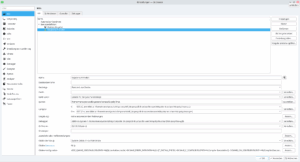
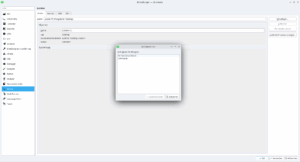
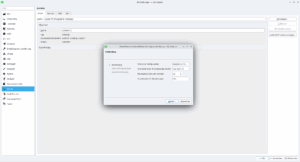
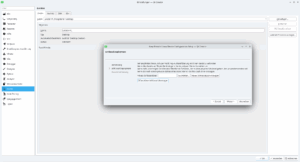
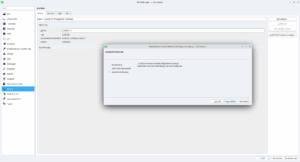
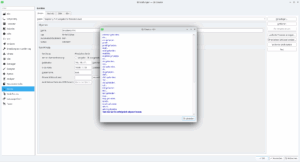
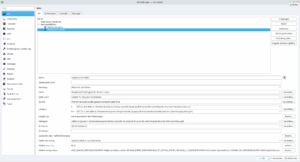
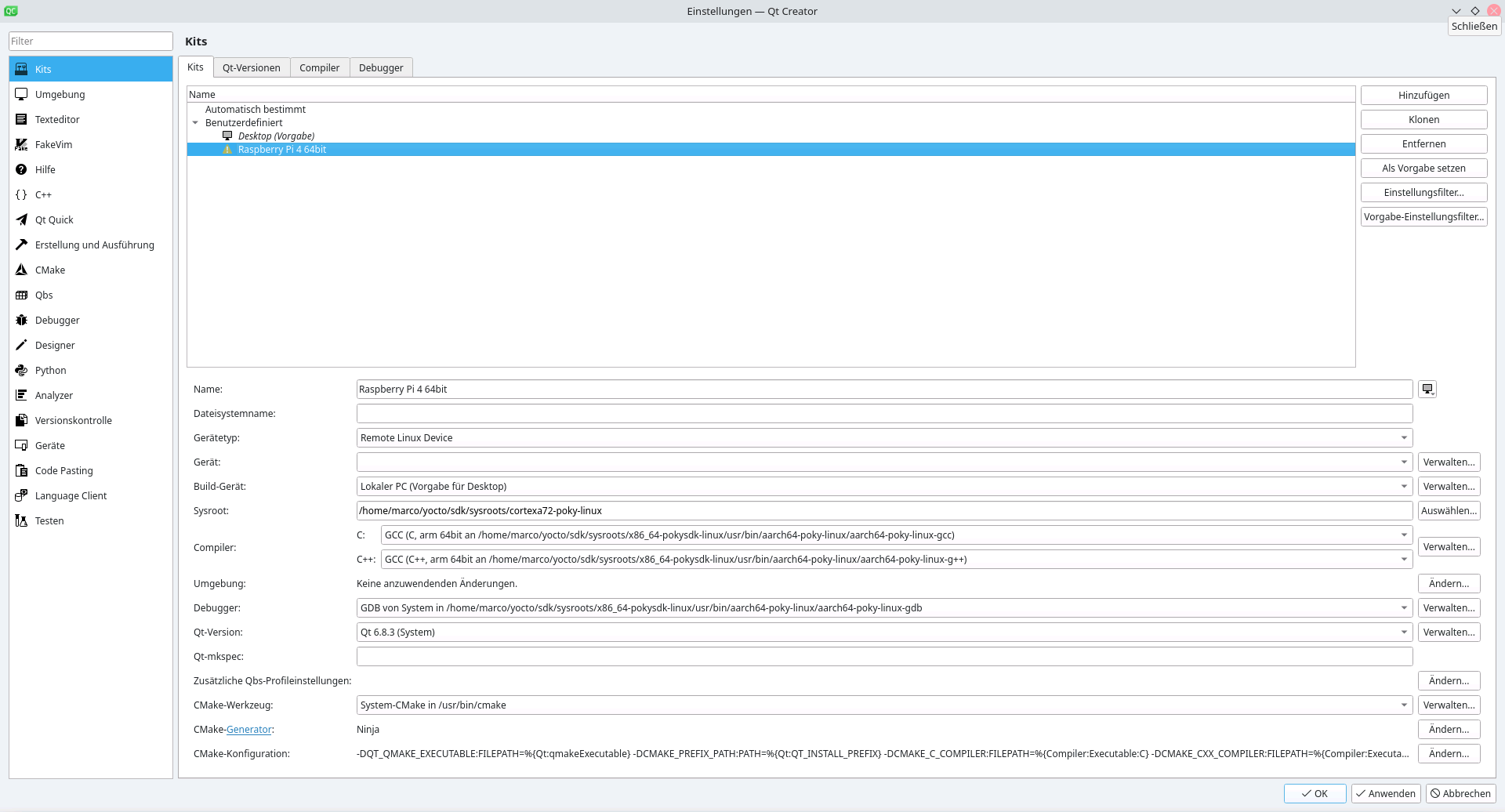
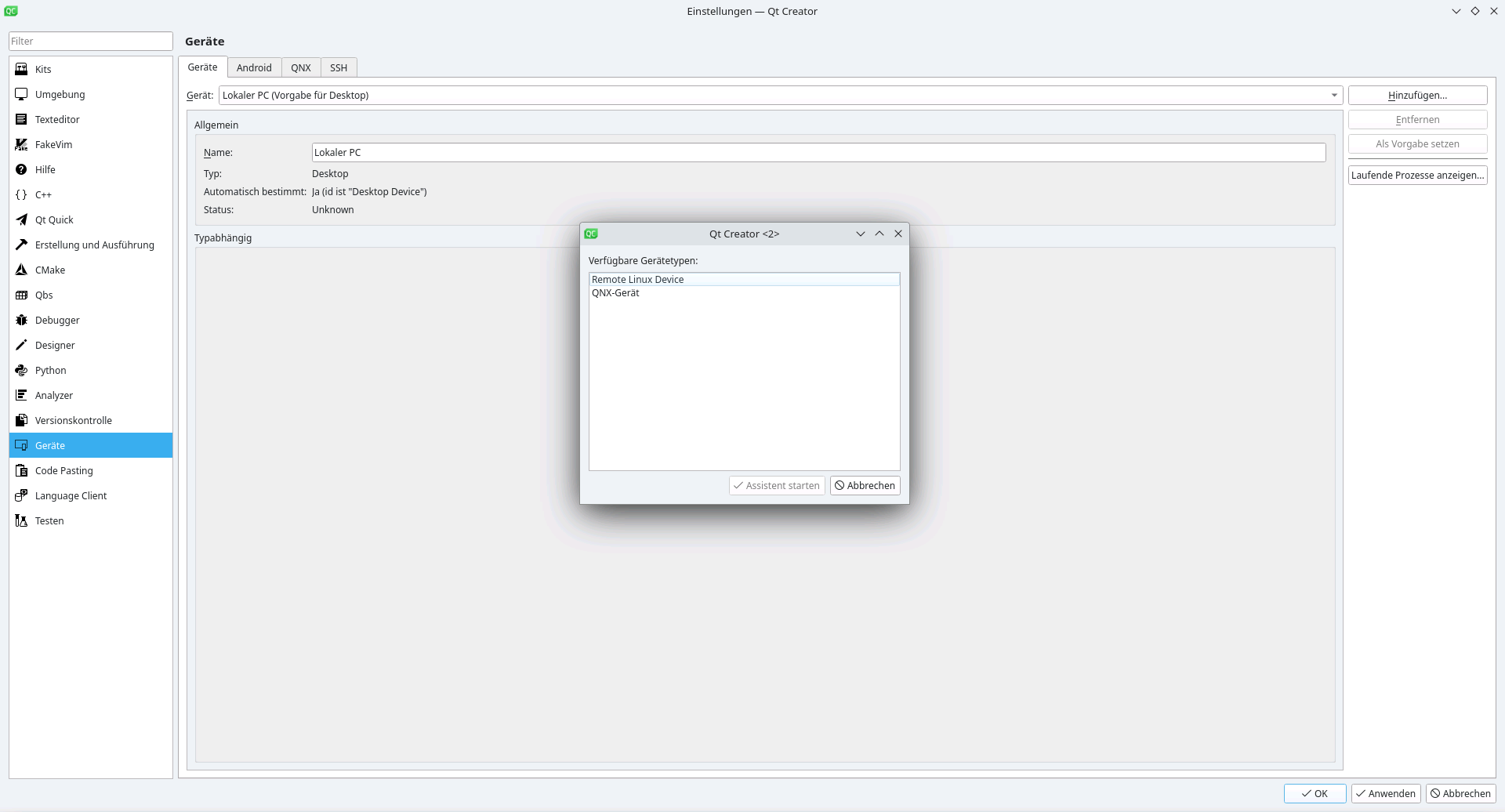
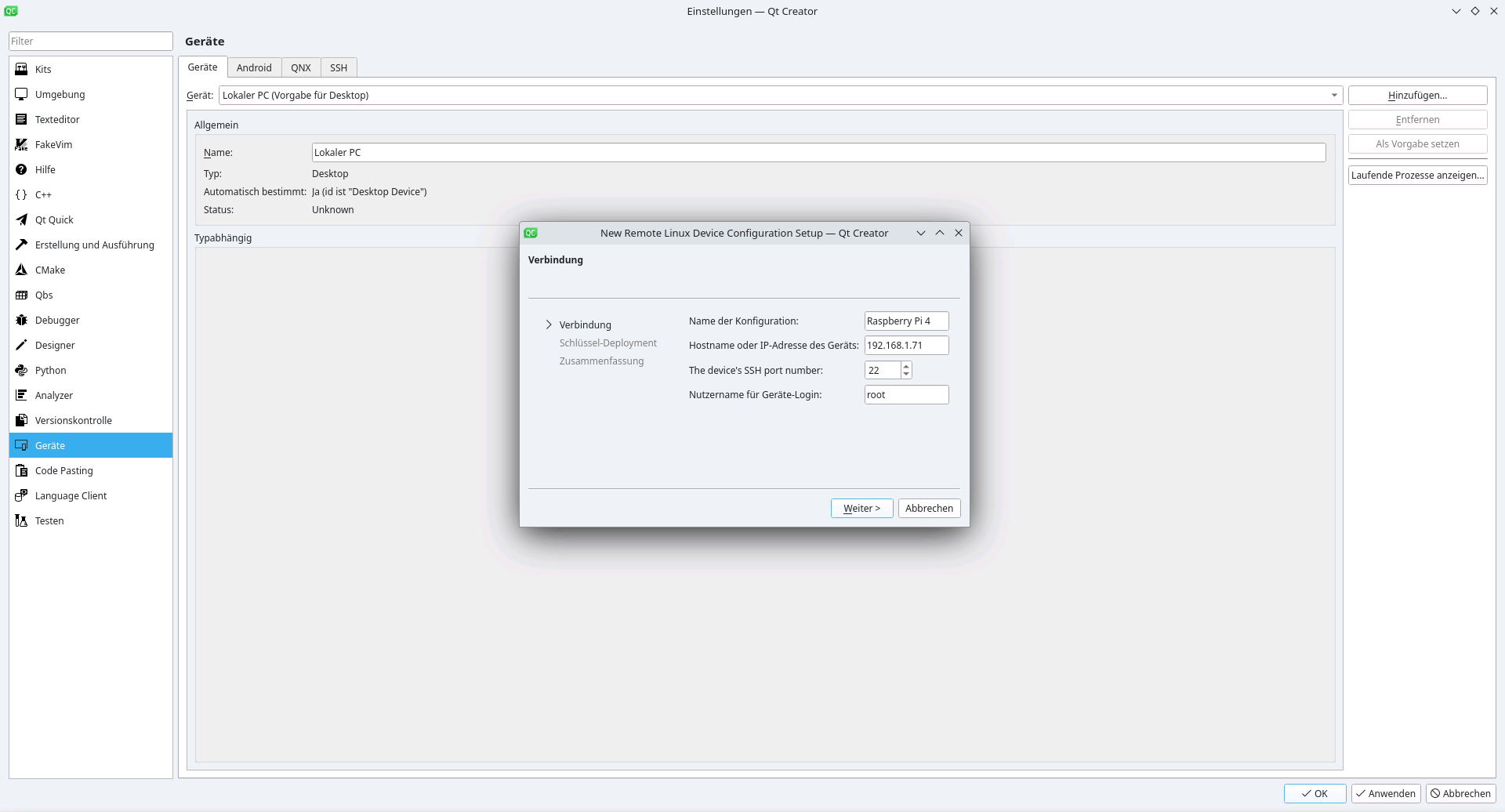
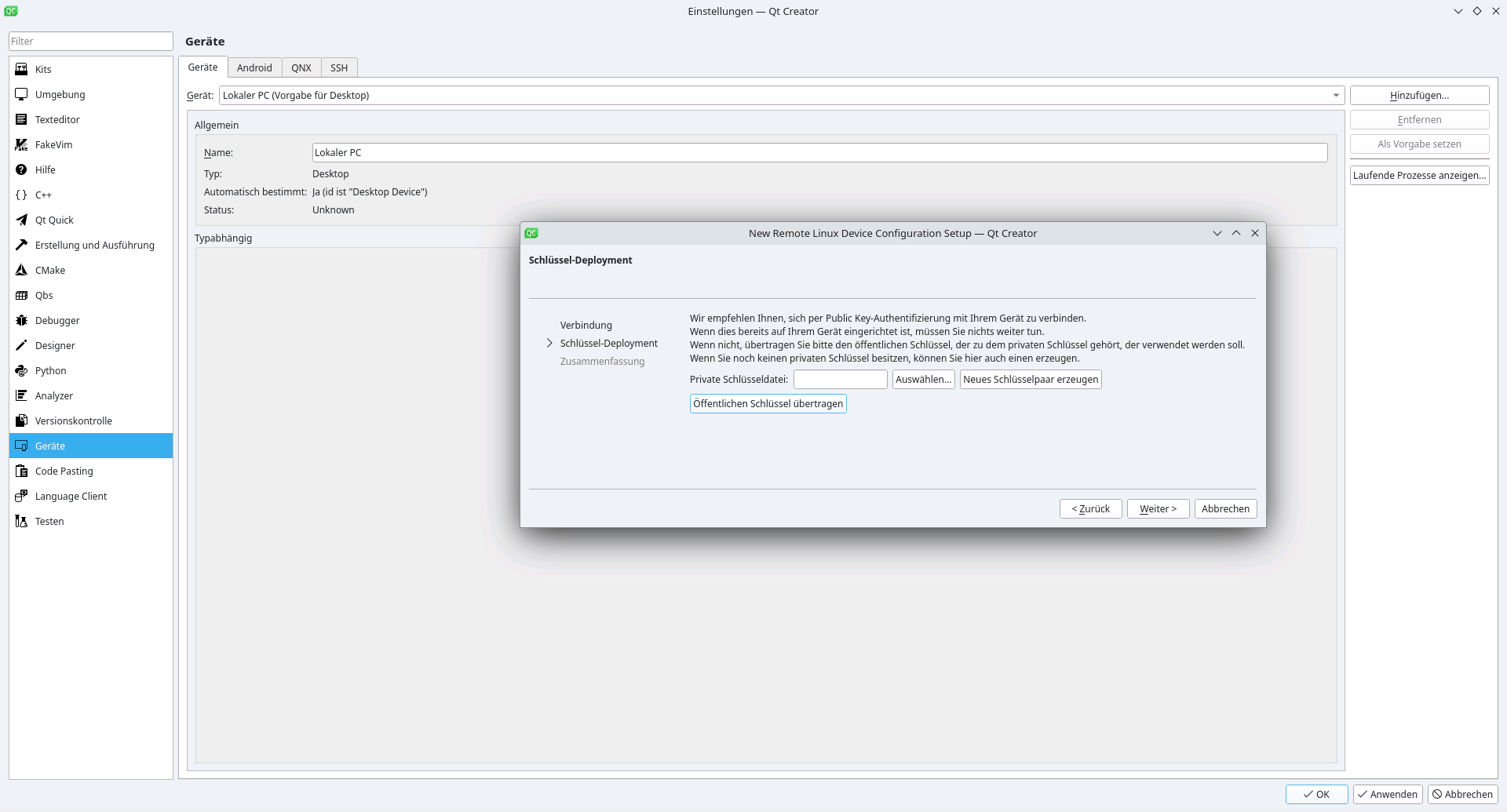
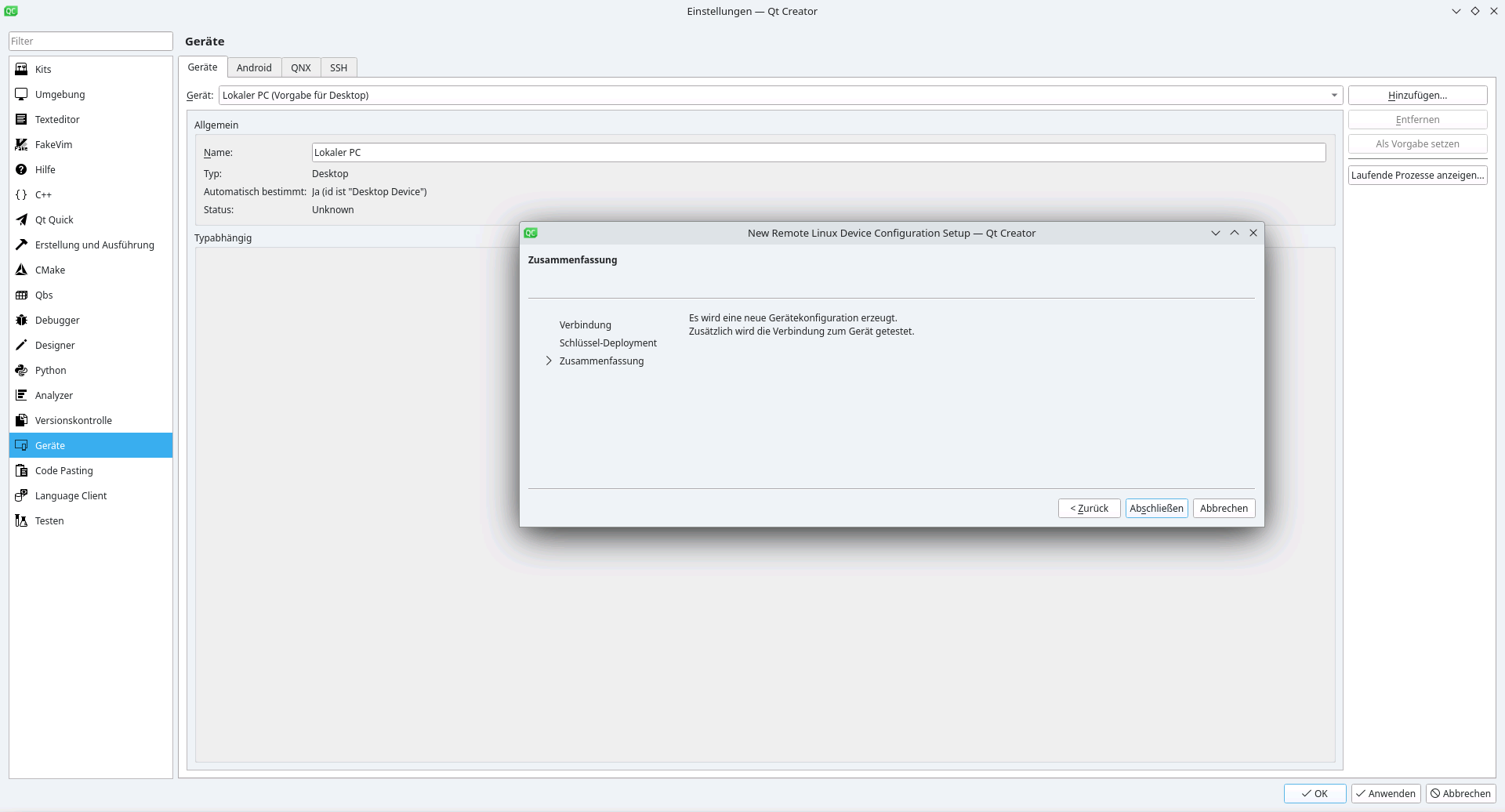
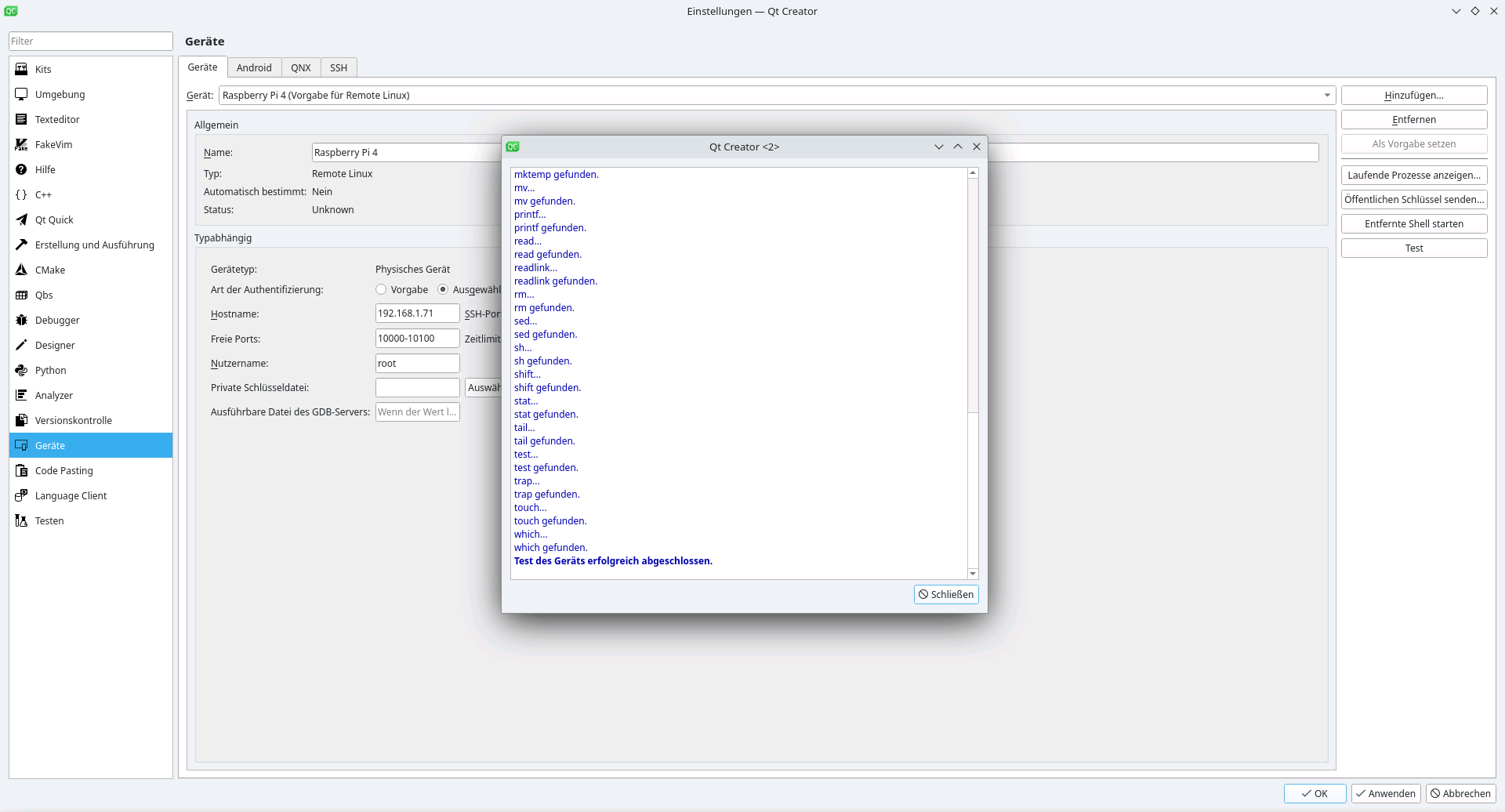
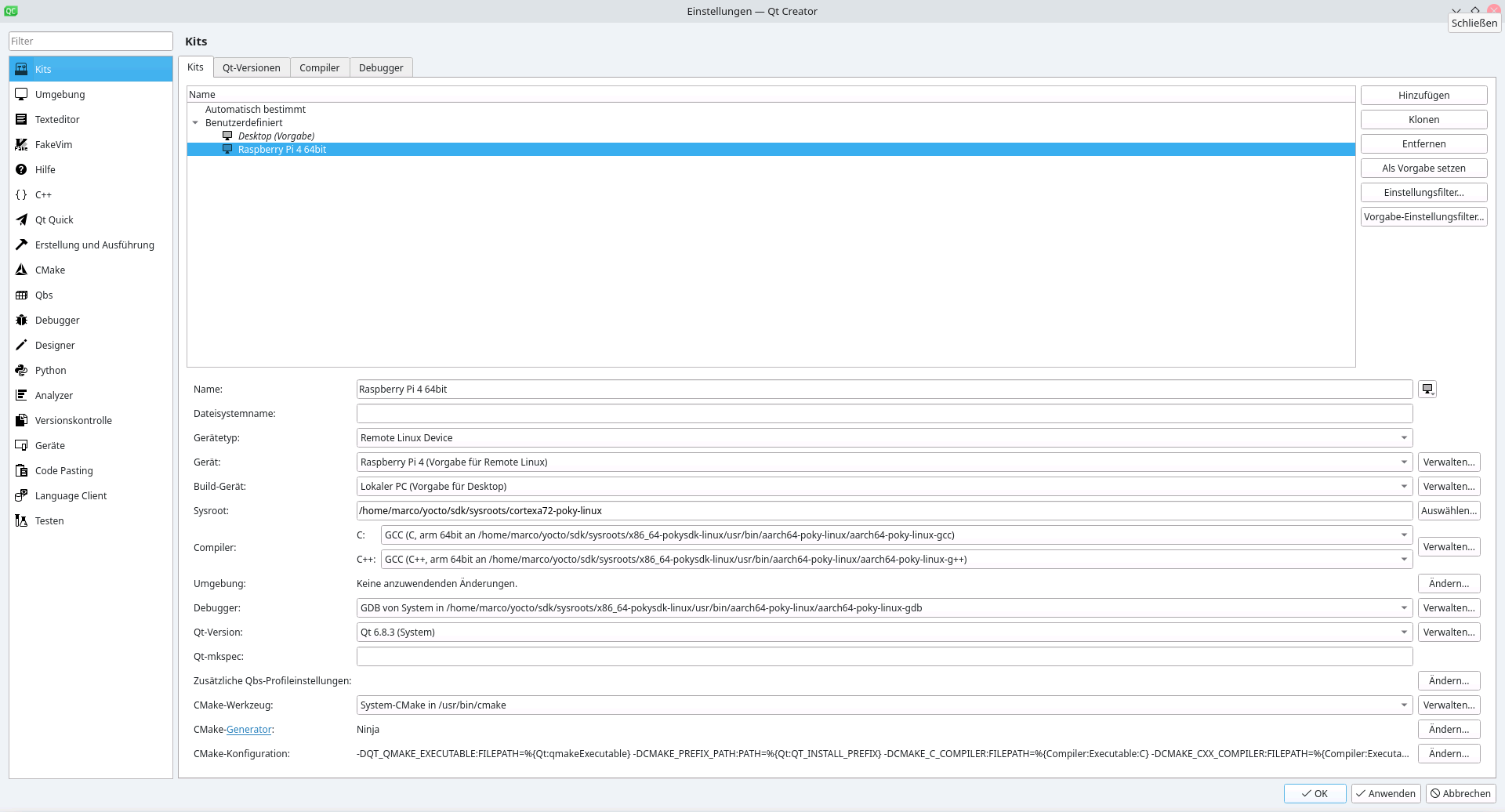
Nachdem du die neuen Einstellungen übernommen hast, kannst du den Dialog schließen. Jetzt lässt sich deine Anwendung direkt aus dem Qt Creator heraus starten. Dabei wird die Anwendung automatisch neu gebaut und auf das Zielsystem übertragen.
Remote-Debugging aktivieren
Um das Remote-Debugging zu ermöglichen, erweitern wir nun das Image-Rezept „raspilab-image-dev.bb“:
# ~/yocto/poky-kirkstone/meta-raspilab/recipes-core/images/raspilab-image-dev.bb

SUMMARY = "RaspiLab development image"

inherit core-image
inherit populate_sdk_qt6
require raspilab-image.bb

EXTRA_IMAGE_FEATURES:append = " tools-debug dbg-pkgs"
EXTRA_OECMAKE = " -DCMAKE_BUILD_TYPE=Debug"
EXTRA_QMAKEVARS_PRE += "CONFIG+=debug"
INHIBIT_PACKAGE_DEBUG_SPLIT = "1"
INHIBIT_PACKAGE_STRIP = "1"
DEBUG_BUILD = "1"
Anschließend kannst du das Image mit Bitbake erstellen. Beachte, dass dieser Vorgang etwas länger dauern kann. Das resultierende Image wird deutlich größer sein, da sämtliche Debugging-Informationen direkt in die Binaries und Bibliotheken integriert werden.
Damit ist dein Image optimal für das Live-Debugging vorbereitet.